第 1 章-基礎模擬範本
來源 PDF 頁碼: 9–22
目錄
- 基礎 model 參數
- 1.1 匯入檔案
- 1.2 開啟檔案
- 1.3 位置設定
- 1.4 Backdrill
- 1.5 設定 stackup
- 1.5.1 材料
- 1.5.2 Roughness
- 1.5.3 Etch
- 1.6 Excitations
- 1.7 模擬設定
- 1.8 結果與檔案輸出
基礎 model 參數
| Category | Layer 數量 | 起始 layer | 結束 layer | Dk | Df | DS-S | 2 x Ddrill | 2 x Dpad |
|---|---|---|---|---|---|---|---|---|
| DHS | 26 | L1 | L22 | 3 | 0.003 | 32 | 10 | 18 |
| 2 x Danti | DS-G | dx | dy | dz | GND via size | Stub | Plating | S/G ratio |
|---|---|---|---|---|---|---|---|---|
| 32 | 33.9411 | 24 | 24 | 33.9411 | 10 | 12 | 1 | 1 |
Stackup thickness
| Layer | Thickness | Layer | Thickness | Layer | Thickness | Layer | Thickness |
|---|---|---|---|---|---|---|---|
| 1 | 2.62 | 8 | 0.6 | 15 | 1.2 | 22 | 0.6 |
| - | 3.98 | - | 6.00 | - | 5.39 | - | 6.00 |
| 2 | 0.6 | 9 | 0.6 | 16 | 0.6 | 23 | 0.6 |
| - | 4.00 | - | 5.50 | - | 6.00 | - | 5.54 |
| 3 | 2.4 | 10 | 0.6 | 17 | 0.6 | 24 | 2.4 |
| - | 5.54 | - | 6.00 | - | 5.50 | - | 4.00 |
| 4 | 0.6 | 11 | 0.6 | 18 | 0.6 | 25 | 0.6 |
| - | 6.00 | - | 5.39 | - | 6.00 | - | 3.98 |
| 5 | 0.6 | 12 | 1.2 | 19 | 0.6 | 26 | 2.62 |
| - | 5.50 | - | 3.00 | - | 5.50 | - | - |
| 6 | 0.6 | 13 | 2.4 | 20 | 0.6 | - | - |
| - | 6.00 | - | 5.84 | - | 6.00 | - | - |
| 7 | 0.6 | 14 | 2.4 | 21 | 0.6 | - | - |
| - | 5.50 | - | 3.00 | - | 5.50 | - | - |
此 table 未明確標示尺寸 unit。重複使用這些數值前,必須先與 project template 確認。
1.1 匯入檔案
- 開啟 Computer。
- 開啟
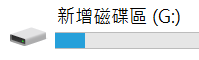
Local Disk (G:)。
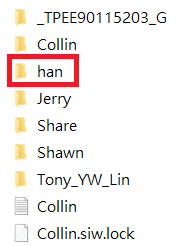
- 建立個人資料夾。
- 開啟共用資料夾。
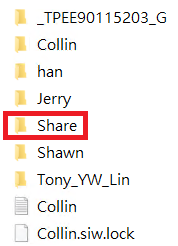
- 開啟
2D_Extractor資料夾,並將所需檔案複製到個人資料夾。

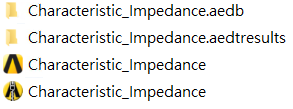
- 完整 path:
G:\Share\2D_Extractor。
1.2 開啟檔案
- 雙擊 Ansys Electronics Desktop。
- 使用 AEDT 開啟時自動建立的 default project。
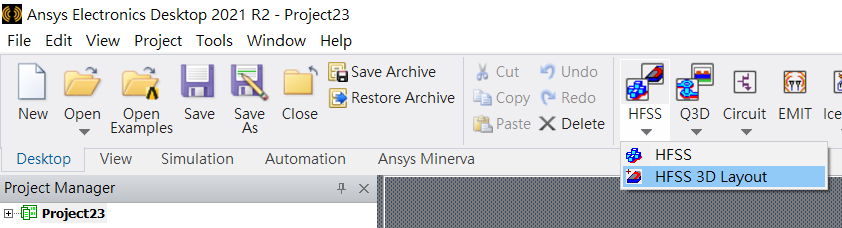
- 選擇
HFSS>HFSS 3D Layout。
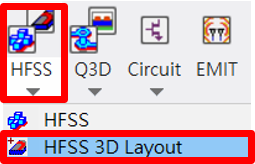
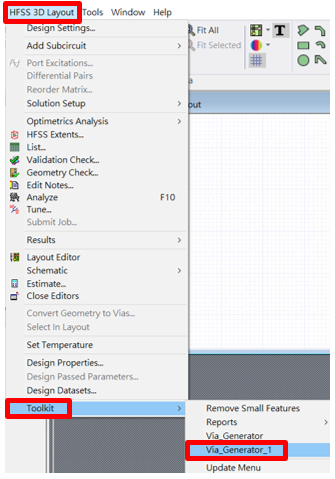
- 選擇
HFSS 3D Layout>Toolkit>Via_Generator_1。
- 輸入 via-generator 的 layer 設定:
| Parameter | Value |
|---|---|
Number of Layers |
26 |
Input Layer |
1 |
Output Layer |
22 |
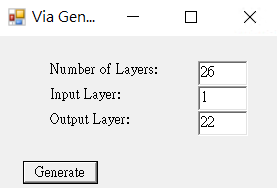
圖 1.11:設定 stackup
1.3 位置設定
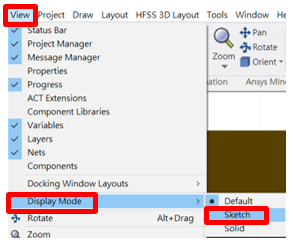
- 選擇
View>Display Mode>Sketch。
- 雙擊
GND。 - 依參數表設定位置與 design parameters。
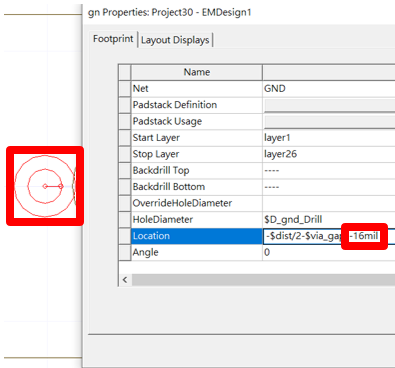
圖 1.13:設定 GND
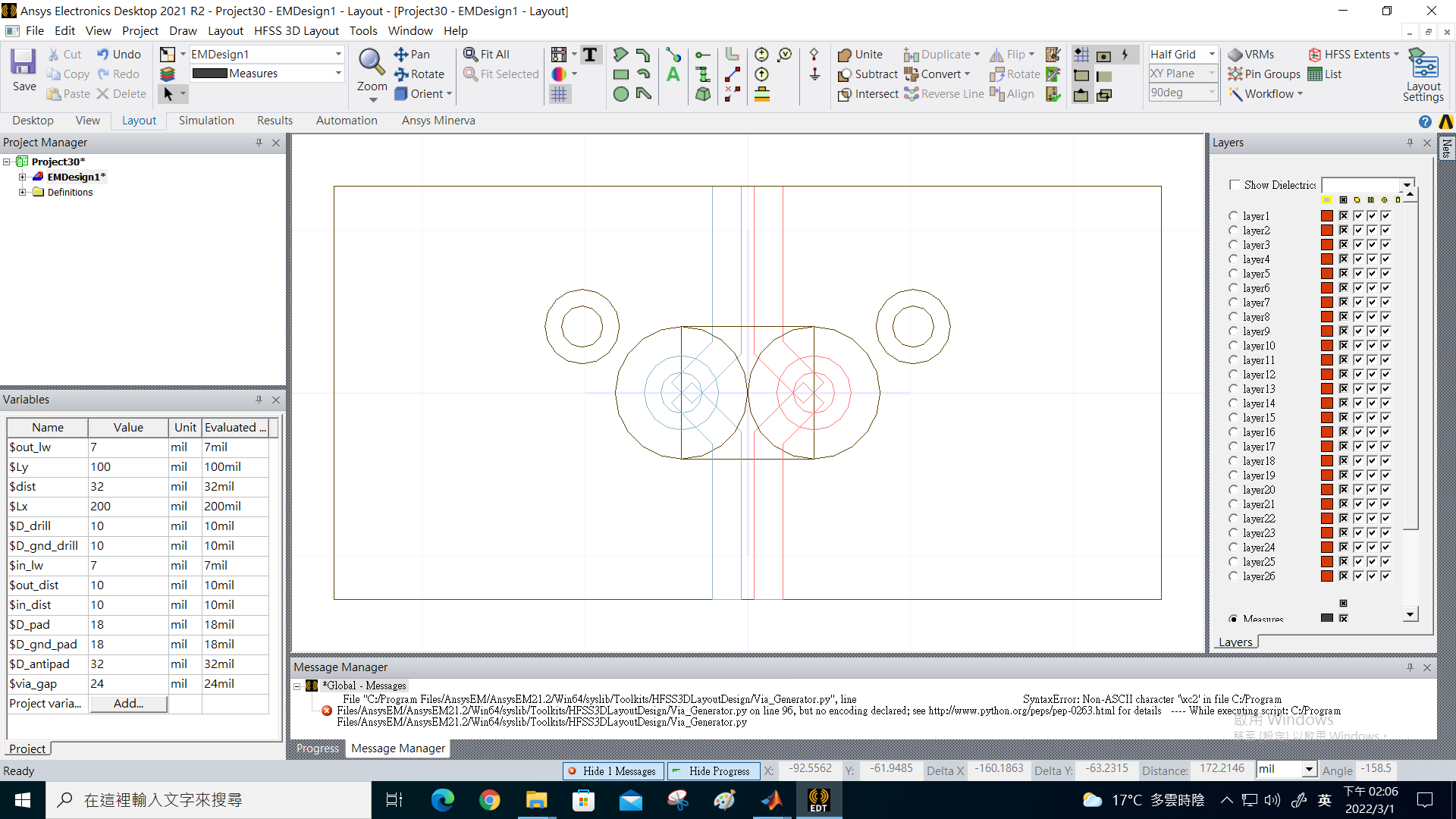
圖 1.14:設定 design parameters
1.4 Backdrill
- 雙擊
Via。 - 選擇
Backdrill Bottom。 - 選擇
layer24。
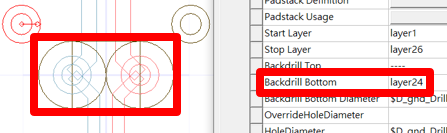
圖 1.15:設定 Backdrill
1.5 設定 stackup
- 開啟 stackup editor
 。
。 - 在 layer table 中選擇
FR4-epoxy。 - 在
Dielectric fill旁選擇Edit...。
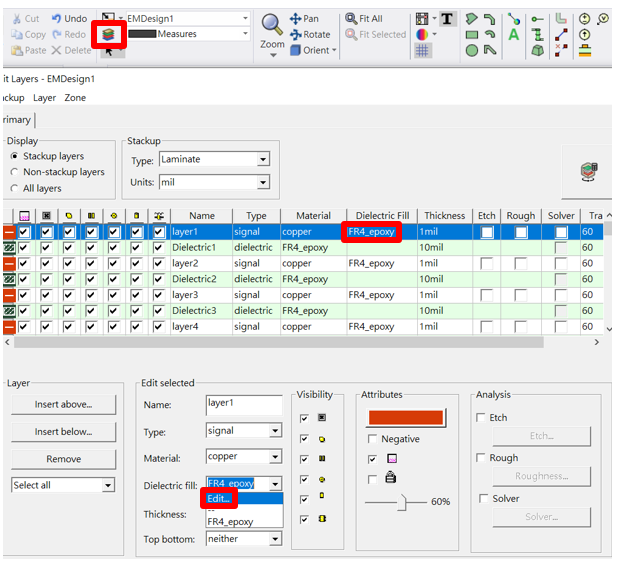
圖 1.16:設定材料的操作路徑
- 選擇
Add Material...,並建立材料EM891K。
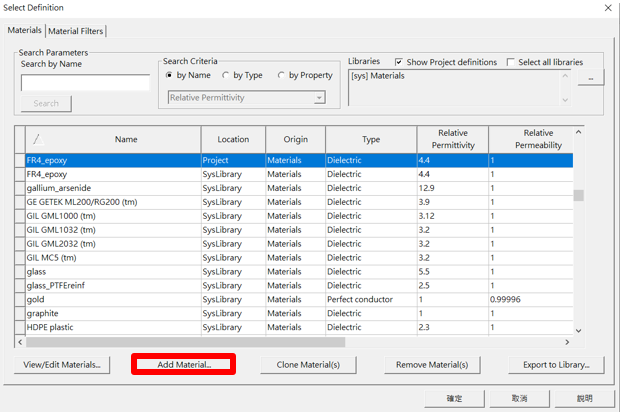
圖 1.17:建立材料
- 選擇
Set Frequency Dependency...。 - 選擇
Djordjevic-Sarkar Model Input。
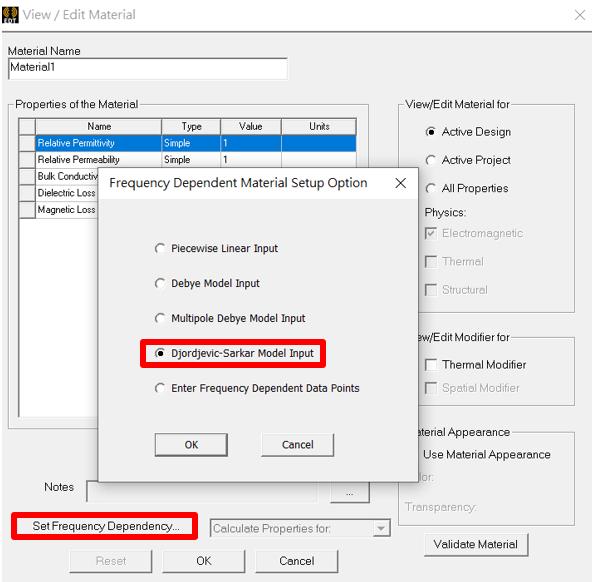
圖 1.18:設定材料 frequency dependency 的路徑
- 輸入 frequency-dependent material parameters:
| Parameter | Value |
|---|---|
Frequency |
10 GHz |
Relative Permittivity |
3 |
Loss Tangent |
0.0027 |
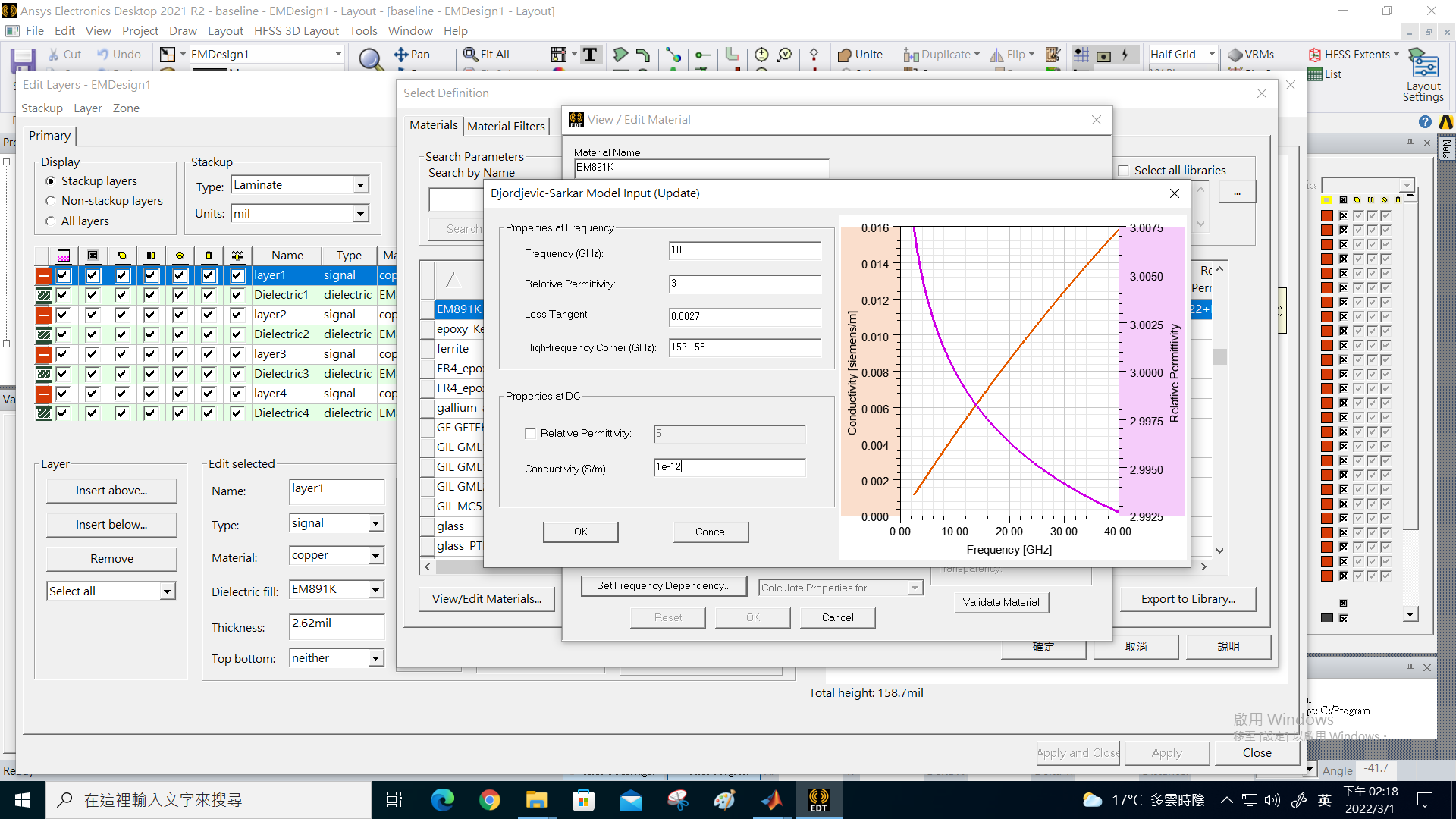
圖 1.19:設定材料 frequency parameters
1.5.1 材料
- 在左下角選擇
Select signal。 - 將 signal material 設為
copper。
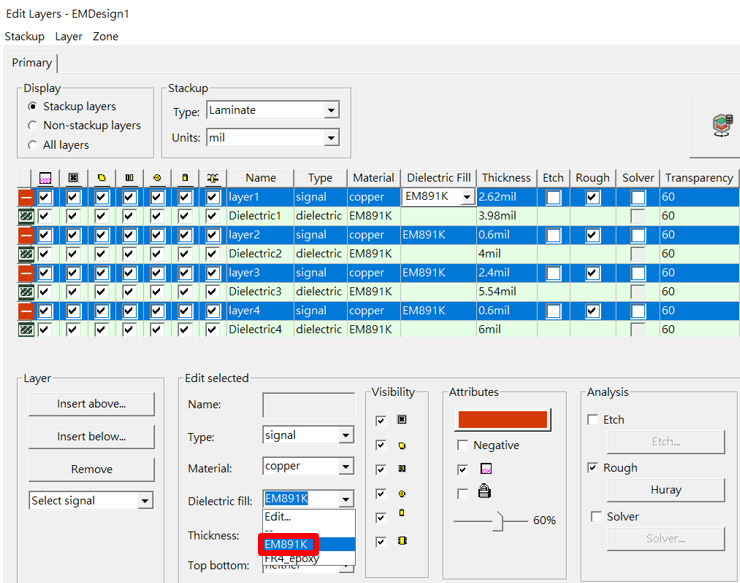
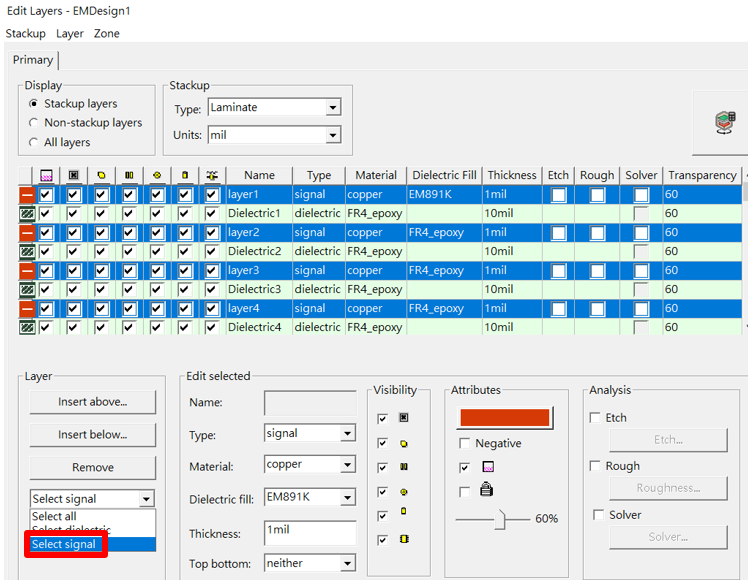
圖 1.20:選取 signal layer 的操作路徑
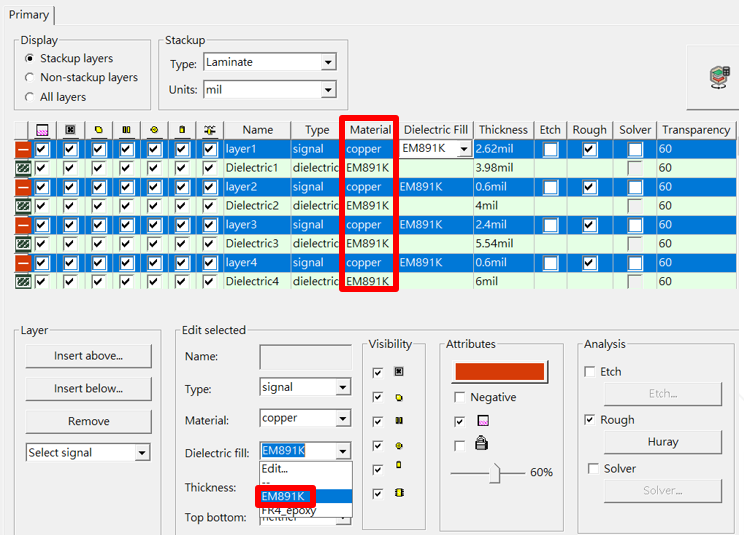
圖 1.21:設定 signal material
- 在左下角選擇
Select dielectric。 - 將 dielectric fill 設為
EM891K。
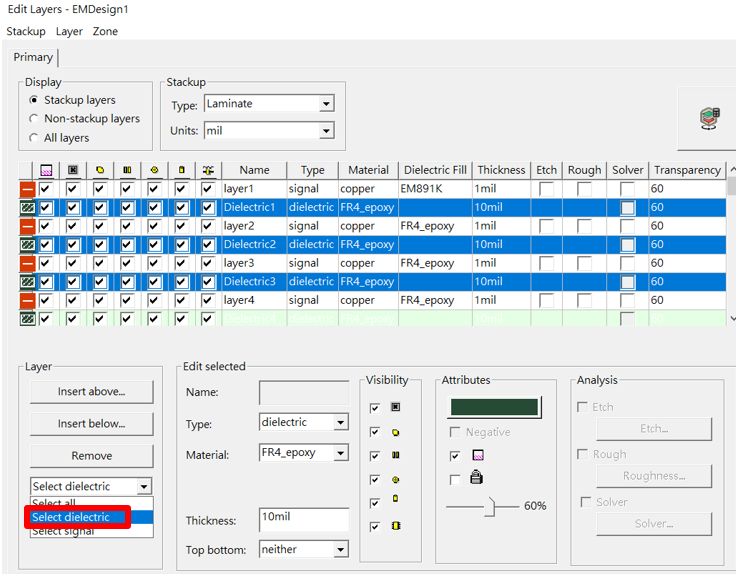
圖 1.22:設定 dielectric layer
- 依參數表設定 stackup thickness。
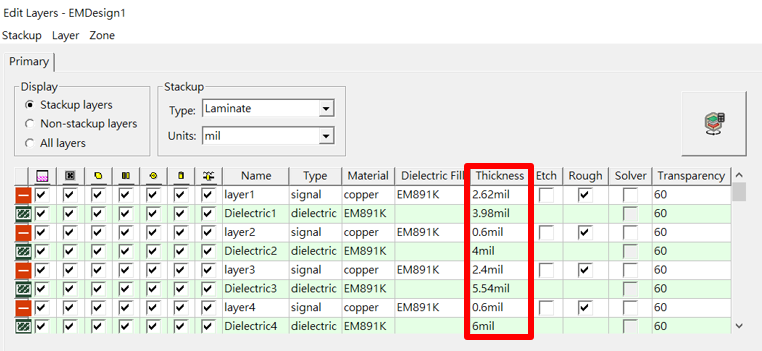
圖 1.23:設定 stackup thickness
1.5.2 Roughness
- 啟用
Roughness欄位中的 checkbox。 - 將
Nodule radius設為0.06 x Rz (um)。 - 將
Hall-Huray surface ratio設為4.9。 - 選擇
Set All Regions。
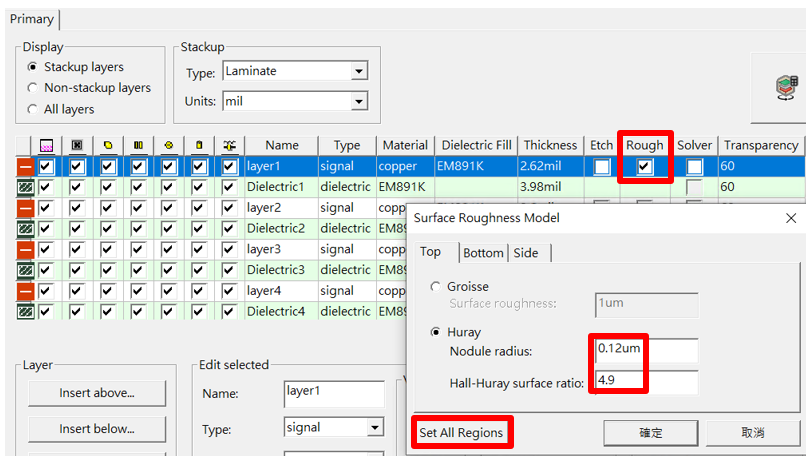
圖 1.24:設定 Roughness
1.5.3 Etch
- 啟用
Etch欄位中的 checkbox。 - 設定 top 與 bottom parameters。
- 依實際情況將
Etch Factor設為2.5或-2.5。
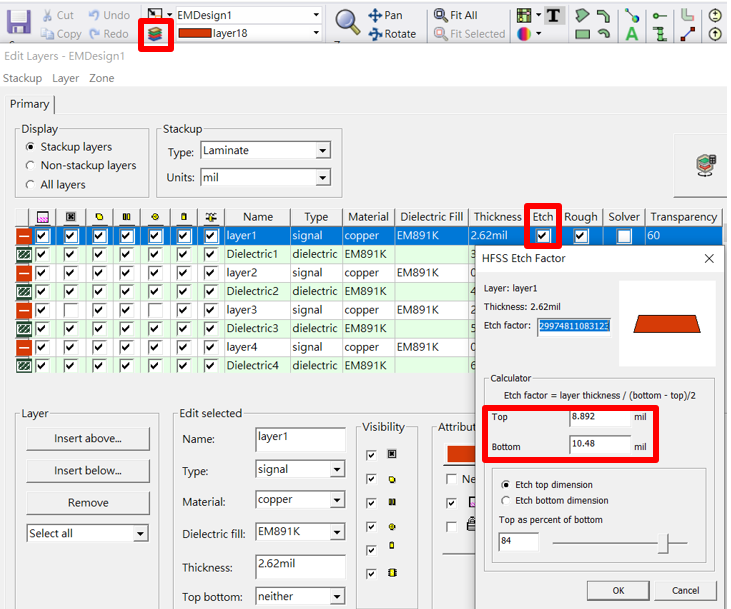
圖 1.25:設定 Etch
1.6 Excitations
- 啟用 selection tool
 。
。 - 選擇
Select Edges。
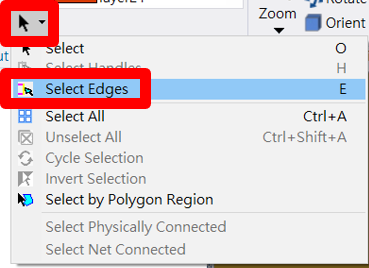
圖 1.26:選取 edge
- 選取兩個 port edge。
- 建立 edge port
 。
。
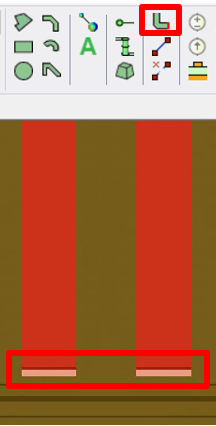
圖 1.27:選取 port
1.7 模擬設定
- 在
Analyze上按右鍵。 - 選擇
Add HFSS Solution Setup...>Advanced。

圖 1.28:設定 analysis
- 選擇
Multi-Frequencies。 - 新增 adaptive frequencies:
0.1 GHz、30 GHz、60 GHz。 - 將
Maximum Number of Passes設為999。
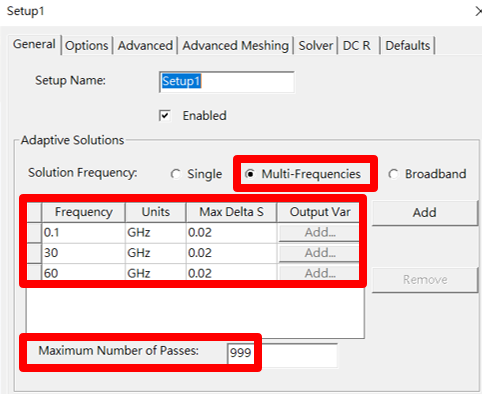
圖 1.29:設定 frequency
- 將 sweep 起始值設為
0 GHz。 - 將 sweep 結束值設為
60 GHz。
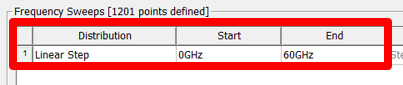
圖 1.30:設定 frequency sweep
- 選擇
Interpolation。 - 將
Max Solutions設為1000。 - 將
Error Tolerance設為0.01。
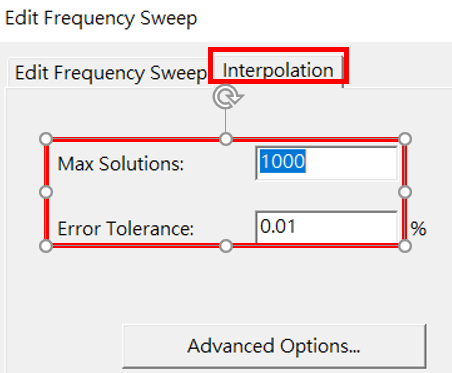
圖 1.31:設定 Interpolation
1.8 結果與檔案輸出
- 在
Results上按右鍵。 - 選擇
Create Matrix Report>Rectangular Plot。 - 選擇
Characteristic Impedance。 - 選擇
New Report。

圖 1.32:模擬結果操作路徑